Schritt für Schritt Anleitung
UNSER PROZESS
Immobilie anlegen
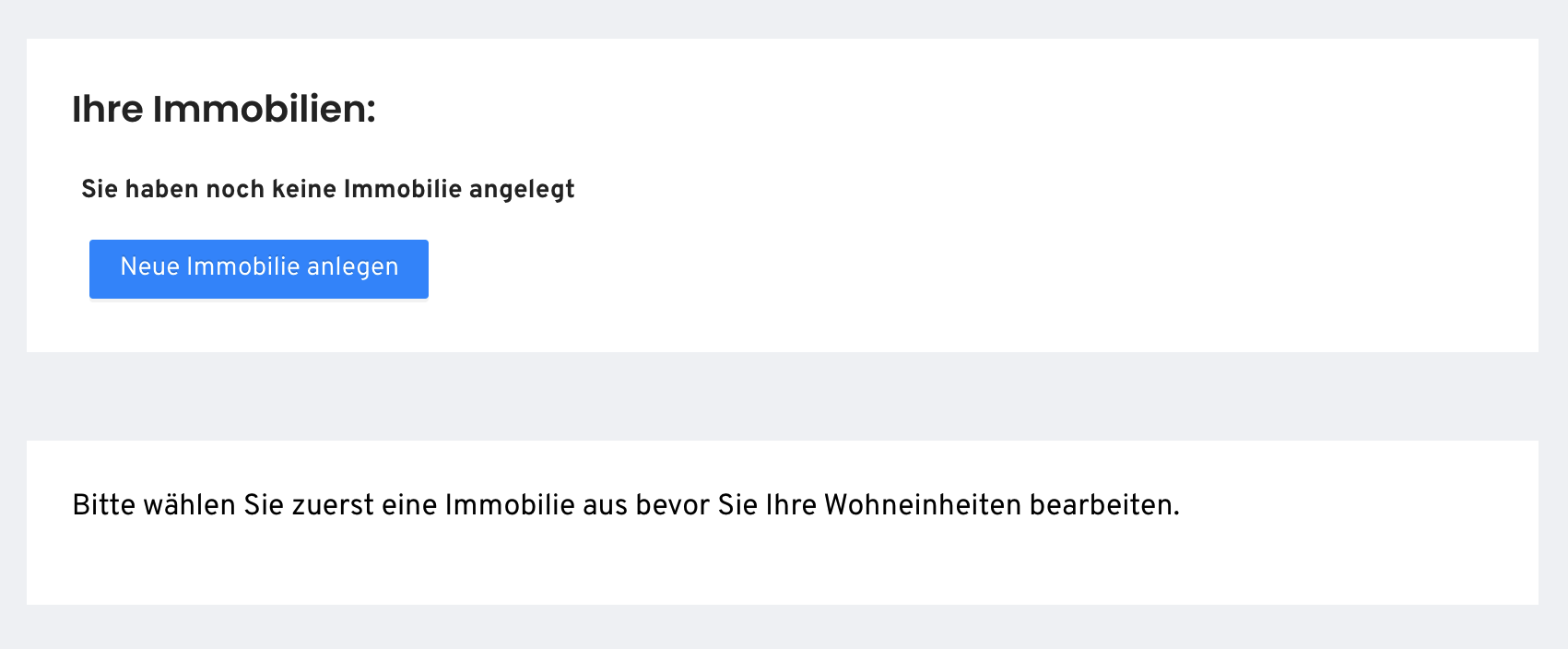
1. Ihre Immobilien
Über die Funktion „Neue Immobilie anlegen“ können Sie die Grunddaten Ihrer Immobilie (z. B. Adresse) erfassen und so mit der Immobilienverwaltung beginnen.
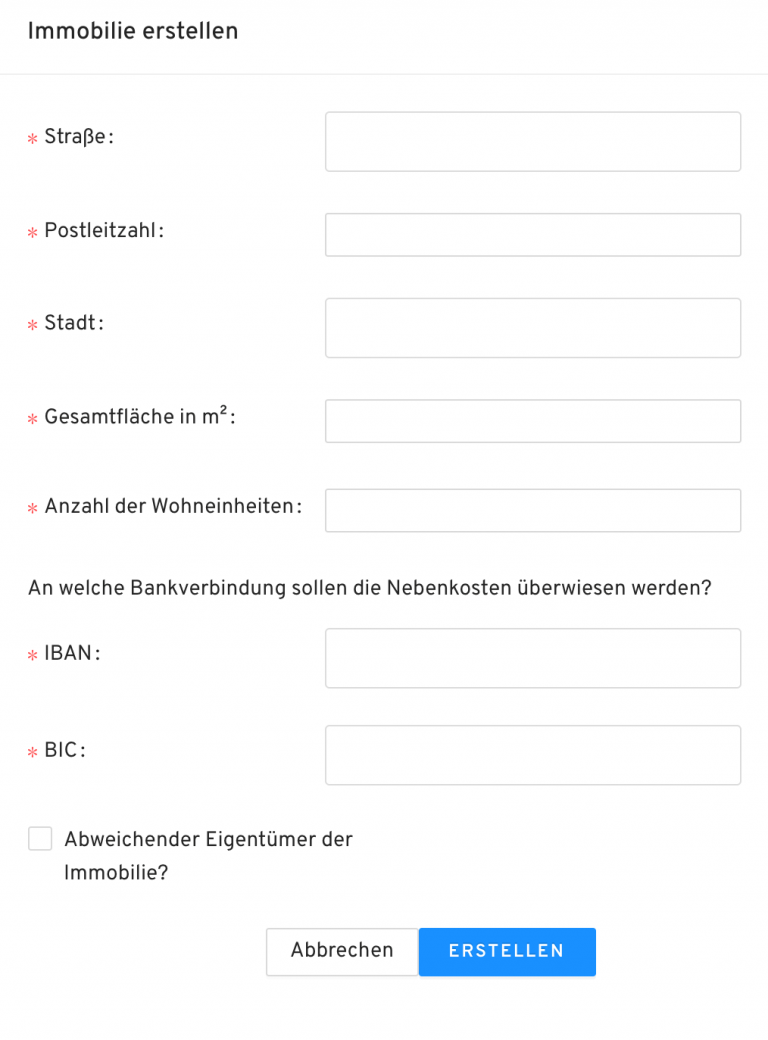
2. Immobilie erstellen:
Für die Anlage Ihrer Immobilie geben Sie bitte alle Daten der zu verwaltenden Immobilie an. Handelt es sich bei Ihrer Immobilie um eine Eigentumswohnung ist als Gesamtfläche lediglich die Größe der Wohnung und Anzahl der Wohneinheiten 1 anzugeben. Sind Sie Eigentümer eines Mehrparteienhaus ist die Gesamtwohnfläche der kompletten Hauses sowie die Anzahl aller Wohnungen einzugeben. Bitte erfassen Sie die Bankverbindung, auf die der Mieter die Nebenkostenabrechnung überweisen soll. Erstellen Sie für den eigentlichen Immobilieneigentümer die Nebenkostenabrechnung (z. B. Steuerberater) setzen Sie bitte den Haken „Abweichender Eigentümer der Immobilie“.
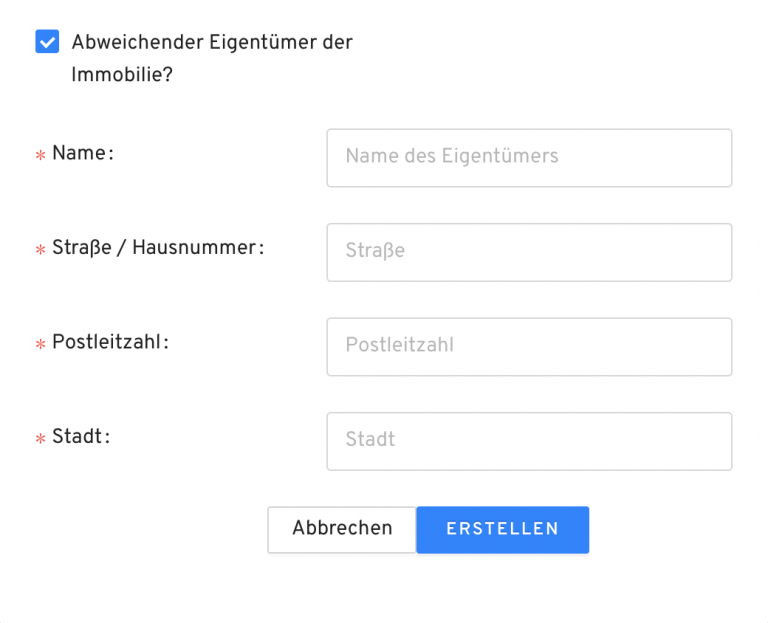
3. Abweichender Eigentümer der Immobilie:
Bitte tragen Sie in dieser Maske die Daten des tatsächlichen Eigentümer an, für den Sie die Nebenkostenabrechnung erstellen.
Wohneinheit anlegen
Wohneinheit erstellen
Bitte erfassen Sie hier den Namen der Wohneinheit (z. B. 2. OG rechts) und die Wohnfläche. Sofern Ihr Mieter seine Heizungskosten bereits selbst getragen hat, wählen Sie bei Heizungsart bitte „Ohne Heizung“ aus. Haben Sie die Heizkosten getragen und rechnen diese nun mit der Nebenkostenabrechnung ab, wählen Sie bitte „Zentralheizung“ aus.
Beispielhaft:
Mieter anlegen
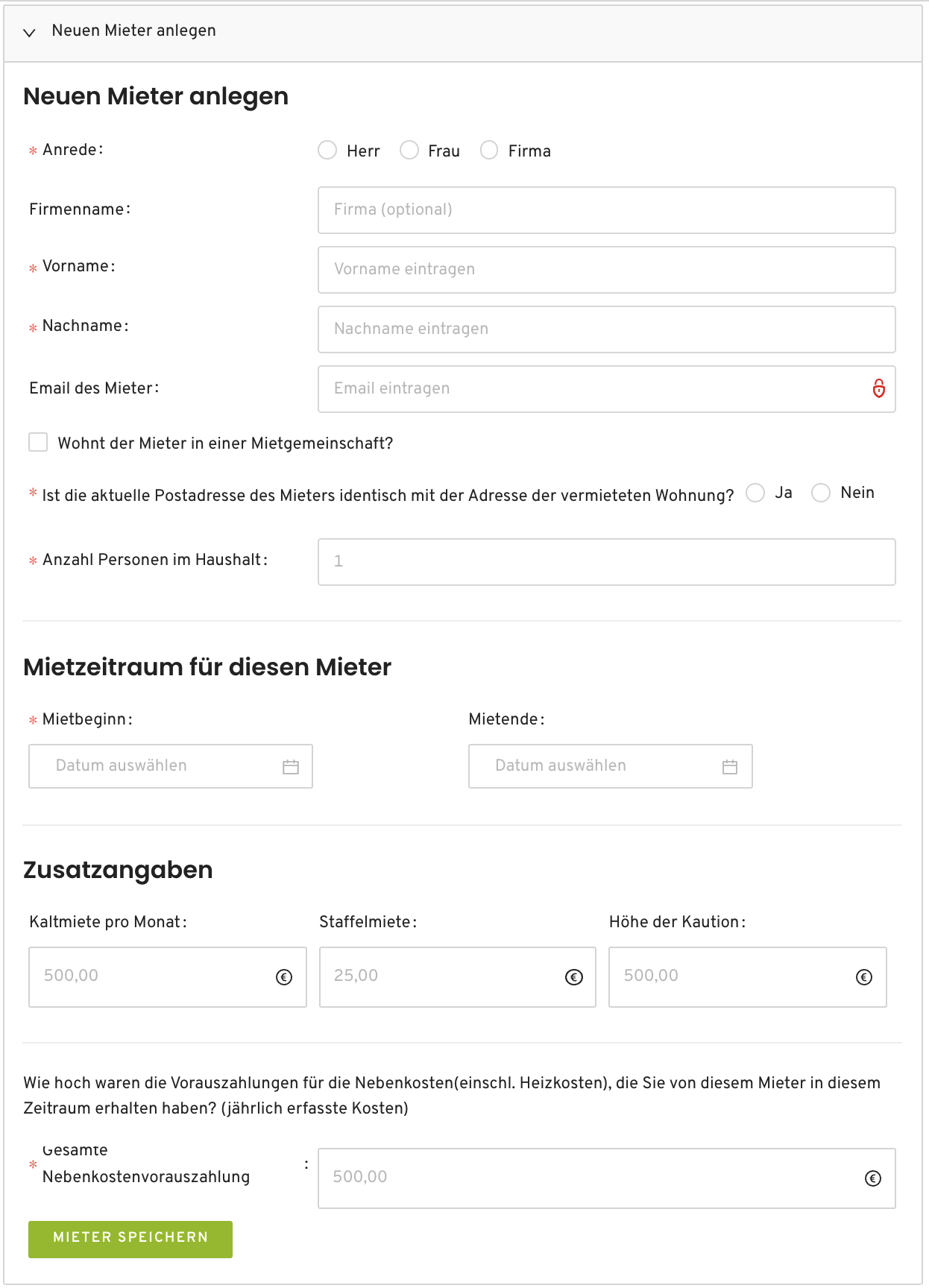
Neuen Mieter anlegen
Bitte geben Sie hier die persönlichen Daten des Mieters an. Sofern Ihnen die E-Mail-Adresse Ihres Mieters vorliegt, können Sie diese ebenfalls erfassen, um dem Mieter die Nebenkostenabrechnung per E-Mail zu übersenden. Sofern Sie mehr als einen Mieter haben, können Sie die Position „Wohnt der Mieter in einer Mietgemeinschaft“ auswählen und die persönlichen Daten von weiteren Mietern erfassen. Falls der Mieter bereits ausgezogen ist, können Sie unter „Ist die aktuelle Postadresse des Mieters identisch mit der Adresse der vermieteten Wohnung?“ mit der Auswahl „Nein“ eine neue Adresse angeben. Wohnt der Mieter noch in Ihrer Wohnung, wählen Sie bitte „Ja“ aus. Unter „Anzahl der Personen im Haushalt“ geben Sie bitte die gemeldeten Personen an. Bitte erfassen Sie den Mietbeginn des Mieters unter „Mietbeginn“. Das Feld „Mietende“ ist ein optionales Feld und ist nur zu füllen, sofern das Mietverhältnis beendet wurde.
Bei den Zusatzangaben handelt es sich um optionale Felder, die lediglich der Immobilienverwaltung dienen, aber keine Auswirkungen auf die Nebenkostenabrechnung haben.
Bitte erfassen Sie unter „Nebenkostenvorauszahlungen“ die vom Mieter gezahlten Nebenkosten in dem entsprechenden Zeitraum.
Nebenkosten erfassen
1. Heizkosten-Abrechnung
Bitte erfassen Sie die Heizkosten, die für Ihre Immobilie in dem entsprechenden Jahr angefallen sind. Bitte erfassen Sie diese nur, wenn diese direkt von Ihnen getragen wurden. Hat der Mieter die Heizkosten direkt getragen, lassen Sie das Feld bitte frei. Über die Funktion „Dokument, Datei auswählen“ können Sie die entsprechenden Nachweise (z. B. Abrechnung Brunata, Ista) hochladen und diese später dem Mieter als Nachweis der Kosten zukommen lassen.
2. Verteilung Kosten
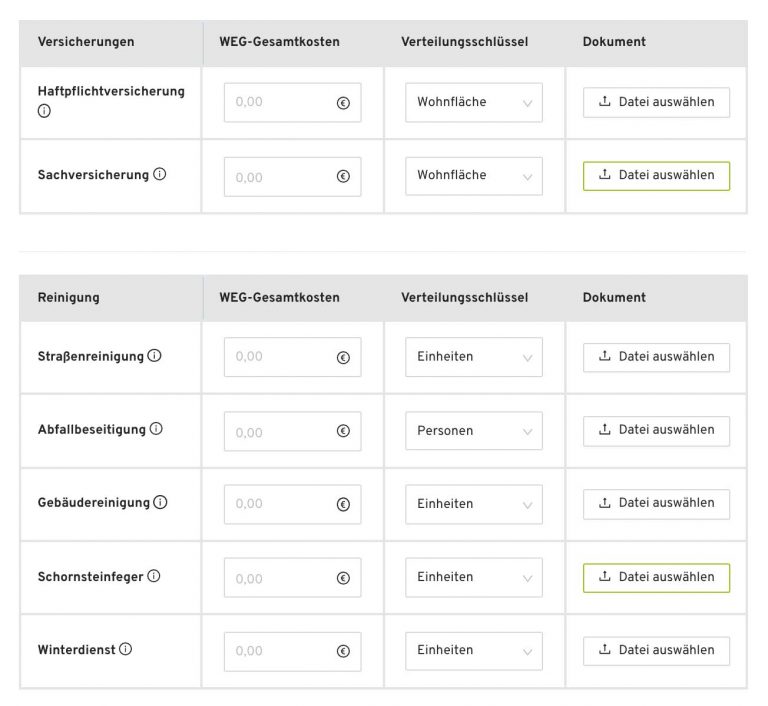
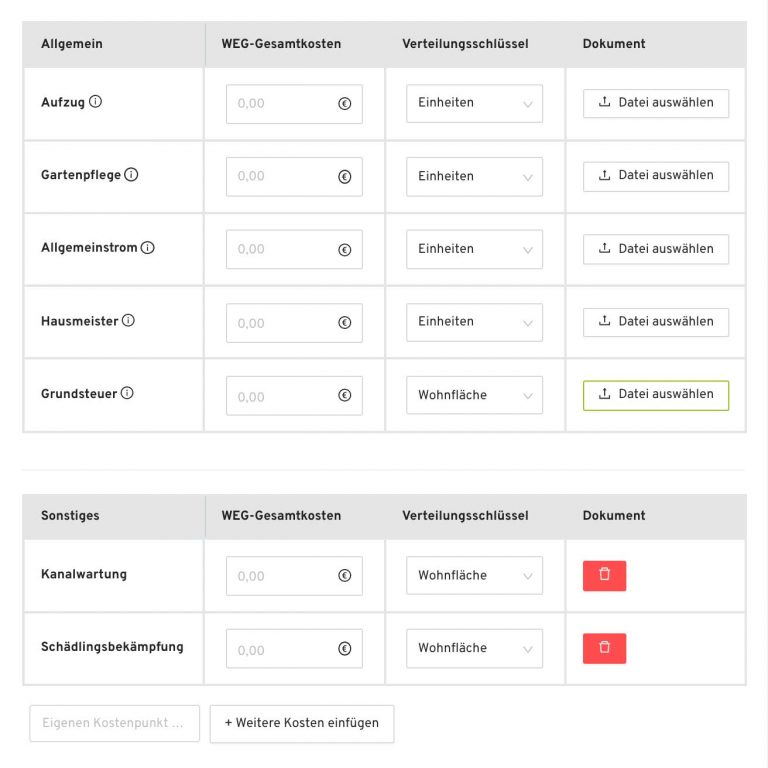
Bitte erfassen Sie die Kosten, die im abzurechnenden Jahr angefallen sind. Handelt es sich bei Ihrer Immobilie um eine Eigentumswohnung, erfassen Sie bitte nur die Kosten, die Ihnen in der Hausgeldabrechnung zugewiesen wurden. Handelt es sich bei Ihrer Immobilie um ein Mehrparteienhaus, erfassen Sie bitte die Kosten der gesamten Immobilie. Der Verteilungsschlüssel ist mit dem jeweils gängigen Verteilungsschlüssel vorbelegt. Sie können diesen je nach Bedarf durch das Drop-Down-Menü ändern. Über die Funktion „Dokument, Datei auswählen“ können Sie die entsprechenden Nachweise (z. B. Grundsteuerbescheid, Rechnung Versicherung) hochladen. Diese finden Sie dann in der Dokumentenverwaltung und können diese später dem Mieter als Nachweis der Kosten zukommen lassen. Unter Sonstiges können Sie abrechenbare Nebenkostenarten, welche evtl. nicht aufgeführt sind, manuell eingeben, z. B. Kanalwartung, und den Verteilerschlüssel einstellen.
Dokumentenverwaltung
1. Dokumentenverwaltung & Ordnerstruktur
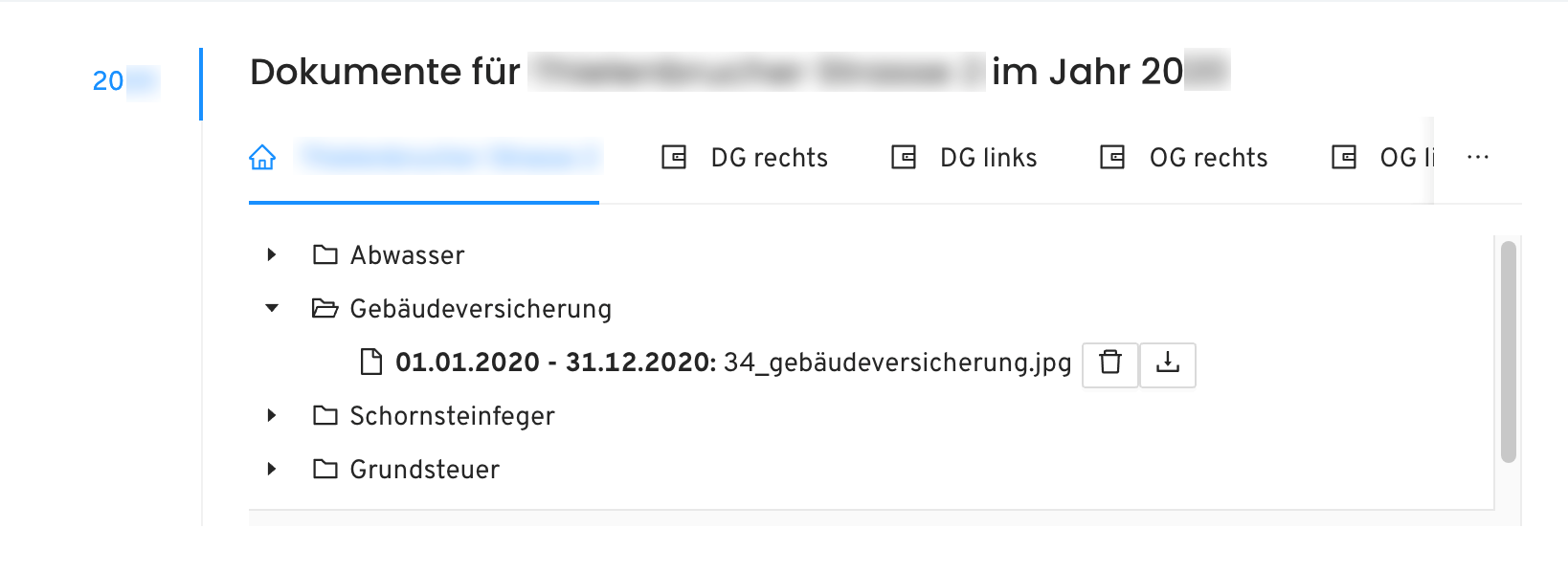
Sollten Sie beim Erfassen der Nebenkosten Dokumente & Belege hochgeladen haben, finden Sie diese in der Dokumentenverwaltung.
Die Ordnerstruktur der Dokumentenverwaltung ist nach den Nebenkostenarten aufgebaut. Hier können Dokumente hochgeladen und der entsprechenden Immobilie oder Wohnung zu geordnet werden. Bestehende Dokumente können gelöscht oder gedownloadet werden.
2. Nachträglich Dokumente hochladen
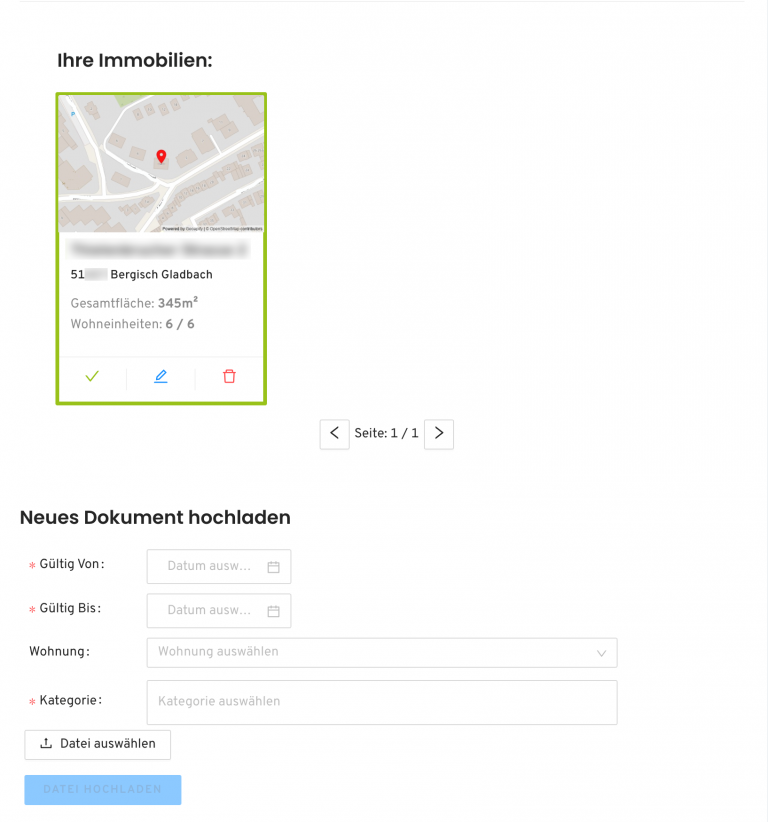
Sollten Sie nachträglich Dokumente zu Ihren Immobilen hochladen wollen, können Sie dies ebenfalls über die Dokumentenverwaltung tun.
Dafür einfach die gewünschte Immobilie auswählen für die ein Dokument hochgeladen werden soll, dann den Gültigkeitszeitraum, die Nebenkostenart (Kategorie) und wahlweise die zugehörige Wohnung angeben. Jetzt können Sie den Dateiupload durchführen.
Nebenkostenabrechnung
1. Abrechnungszeitraum erstellen
Bitte benennen Sie die Nebenkostenabrechnung (z. B. Musterstraße NKA 2021) und geben dann den Zeitraum an, für den Sie die Nebenkostenabrechnung erstellen möchten (z. B. 01.01.2021 bis 31.12.2021).
Des Weiteren bieten wir Ihnen die Möglichkeit auf dem Briefpapier der Nebenkostenabrechnung ein Logo oben rechts zu platzieren; wahlweise das VermieterGURU Logo, ein eigenes Logo oder gar kein Logo.
Erstellen Sie die Nebenkostenabrechnung für sich selbst, ist als Absender „Benutzer“ auszuwählen. Erstellen Sie die Nebenkostenabrechnung für einen abweichenden Eigentümer (z. B. als Steuerberater) wählen Sie bitte „Eigentümer“ aus.
2. Abrechnung finalisieren
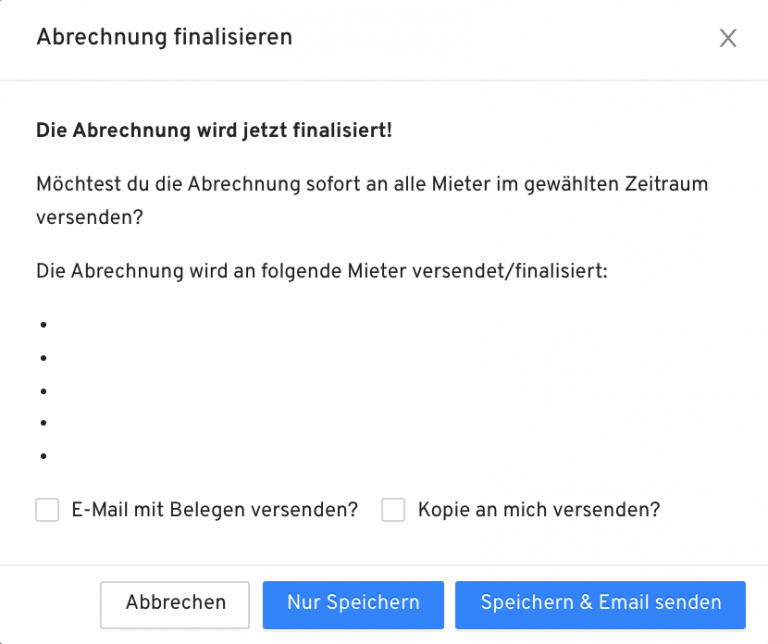
Nachdem Sie alle Informationen erfasst haben, können Sie die Nebenkostenabrechnung finalisieren. Haben Sie die Nachweise zu den Kosten (z. B. Heizkostenberechnung, Hausgeldabrechnung) in der Dokumentenverwaltung hochgeladen, können diese mit der Auswahl „E-Mail mit Belegen versenden“ direkt gemeinsam mit der Nebenkostenabrechnung an den Mieter gesendet werden. Über die Funktion „Nur Speichern“ können Sie die Nebenkostenabrechnung speichern und im Anschluss manuell ausdrucken. Über „Speichern & E-Mail senden“ wird die Nebenkostenabrechnung direkt an den Mieter versendet.